Cómo usar la Carga Masiva de Listados en Cylex
Para cualquier problema, contáctenos en [email protected].

Paso 1: Acceder a la aplicación de Carga Masiva de Listados en Cylex
Visite la página de Carga Masiva de Listados en Cylex: https://www.cylex.cl/bulk-upload
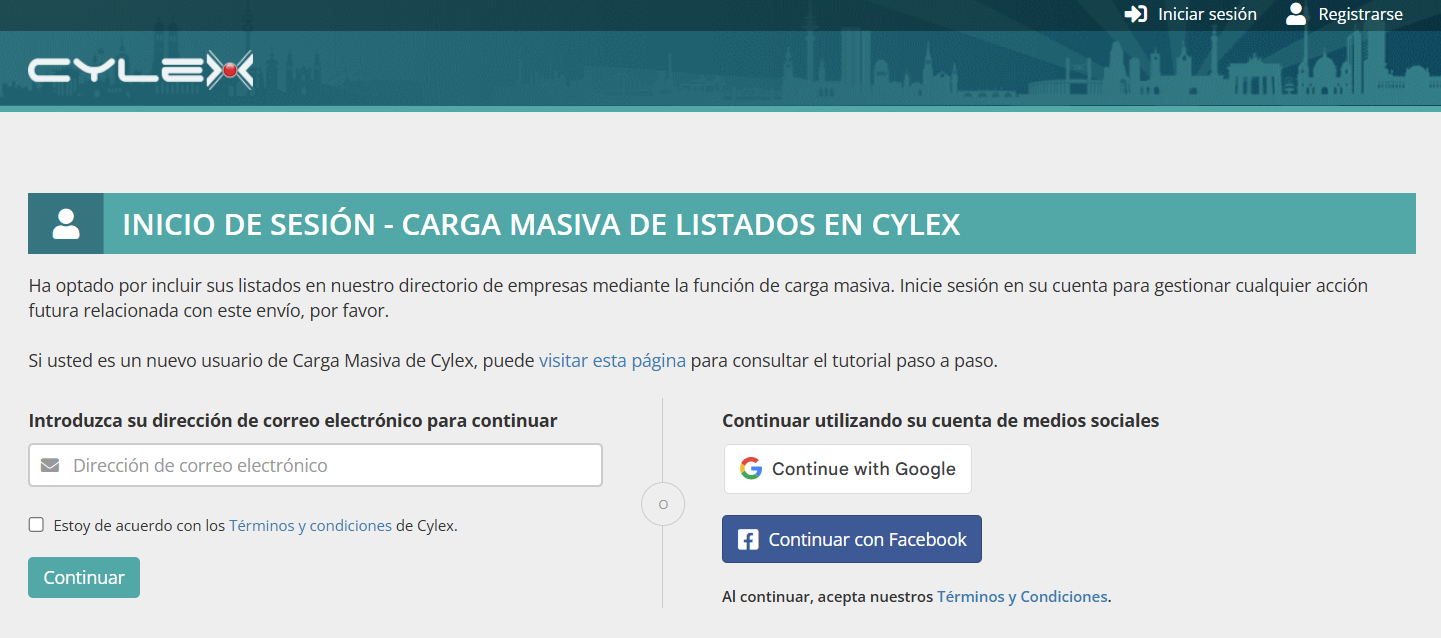
Paso 2: Iniciar sesión en la aplicación de Carga Masiva de Listados en Cylex
Si aún no tiene una cuenta de usuario, cree una para gestionar sus listados.
Las opciones:
- Registrarse con su correo electrónico (se le enviará un código de verificación).
- Iniciar sesión con Google o Facebook para agilizar el proceso.
Paso 3: Descargar y completar el archivo de muestra
Después de iniciar sesión, descargue el archivo Bulk Upload Sample XLSX.
- Lea las instrucciones atentamente.
- Añada sus listados en la hoja "Listings" para registrar, actualizar o marcar negocios como cerrados.
- Elimine los listados mostrados como ejemplo antes de ingresar sus datos.
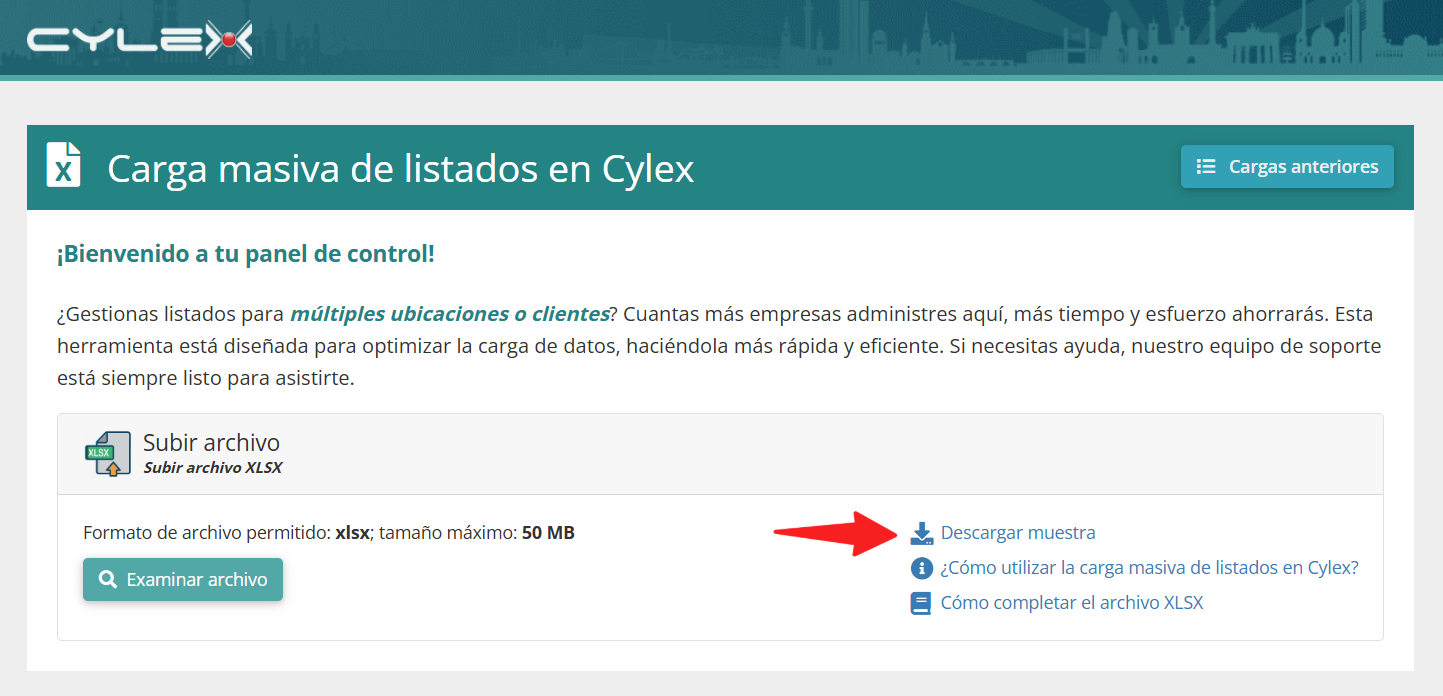
El archivo XLSX descargado ahora muestra la hoja "Listings" como en esta imagen:

Paso 4: Subir el archivo completado
En la aplicación de Carga Masiva de Listados en Cylex:
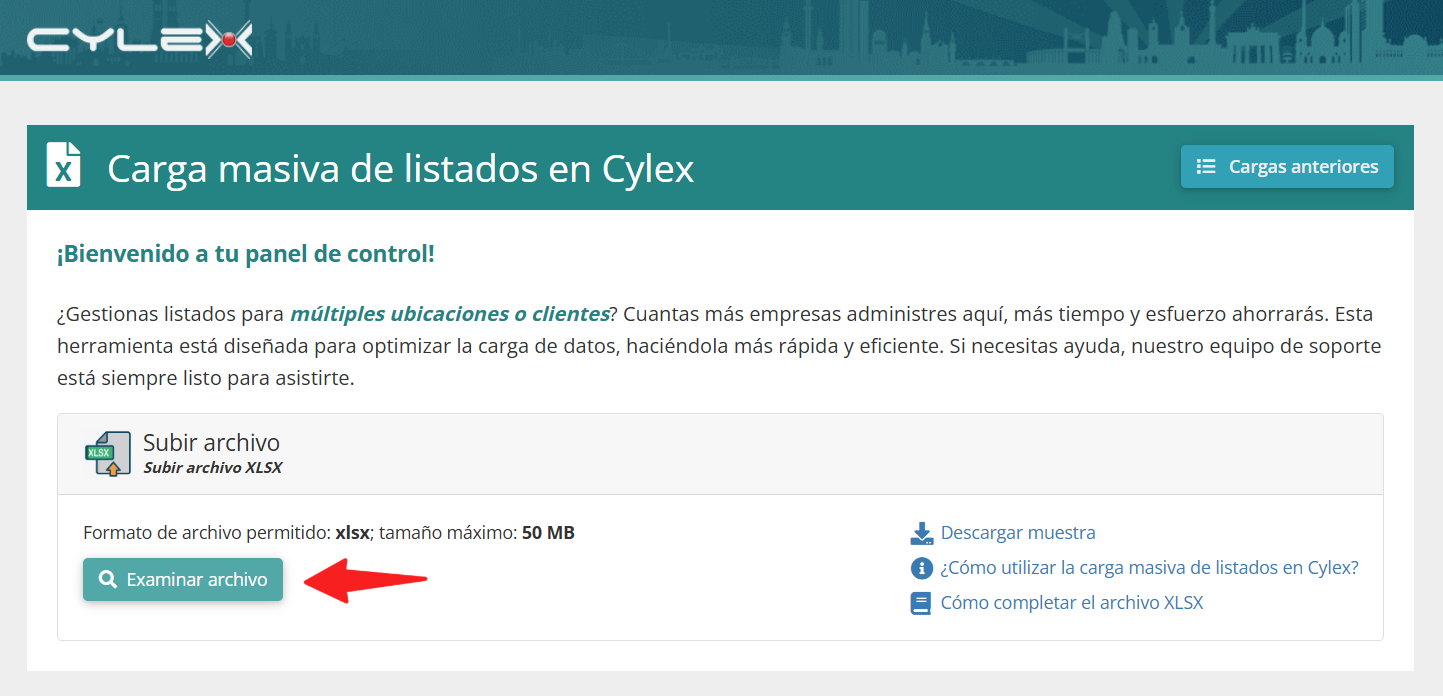
- Haga clic en Buscar archivo para seleccionar su archivo XLSX completado.
- Pulse Subir archivo para iniciar el proceso.
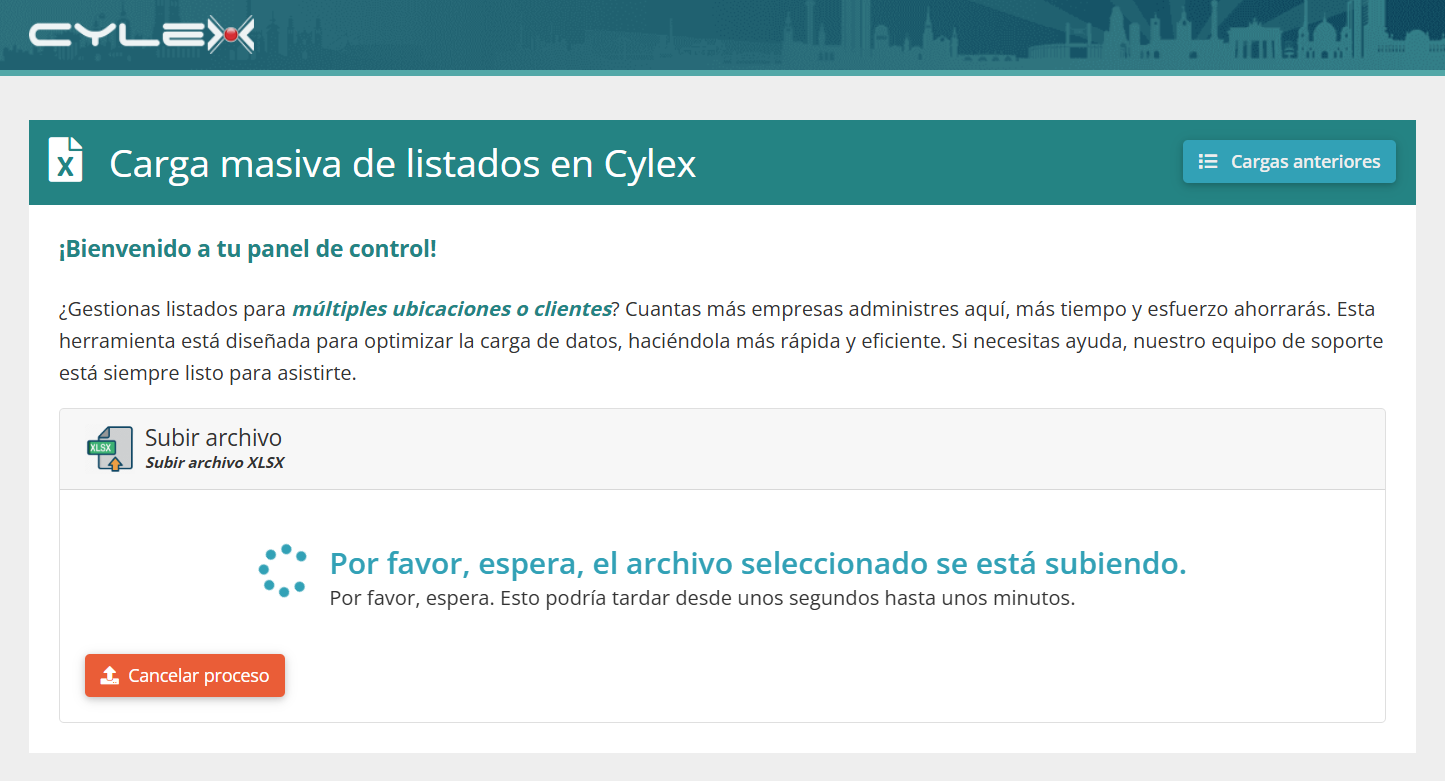
A continuación, verificaremos si el archivo está correctamente rellenado.
Paso 5: Seleccionar la hoja de trabajo correcta
Si utiliza nuestro archivo de muestra XLSX, la hoja "Listings" se seleccionará automáticamente.
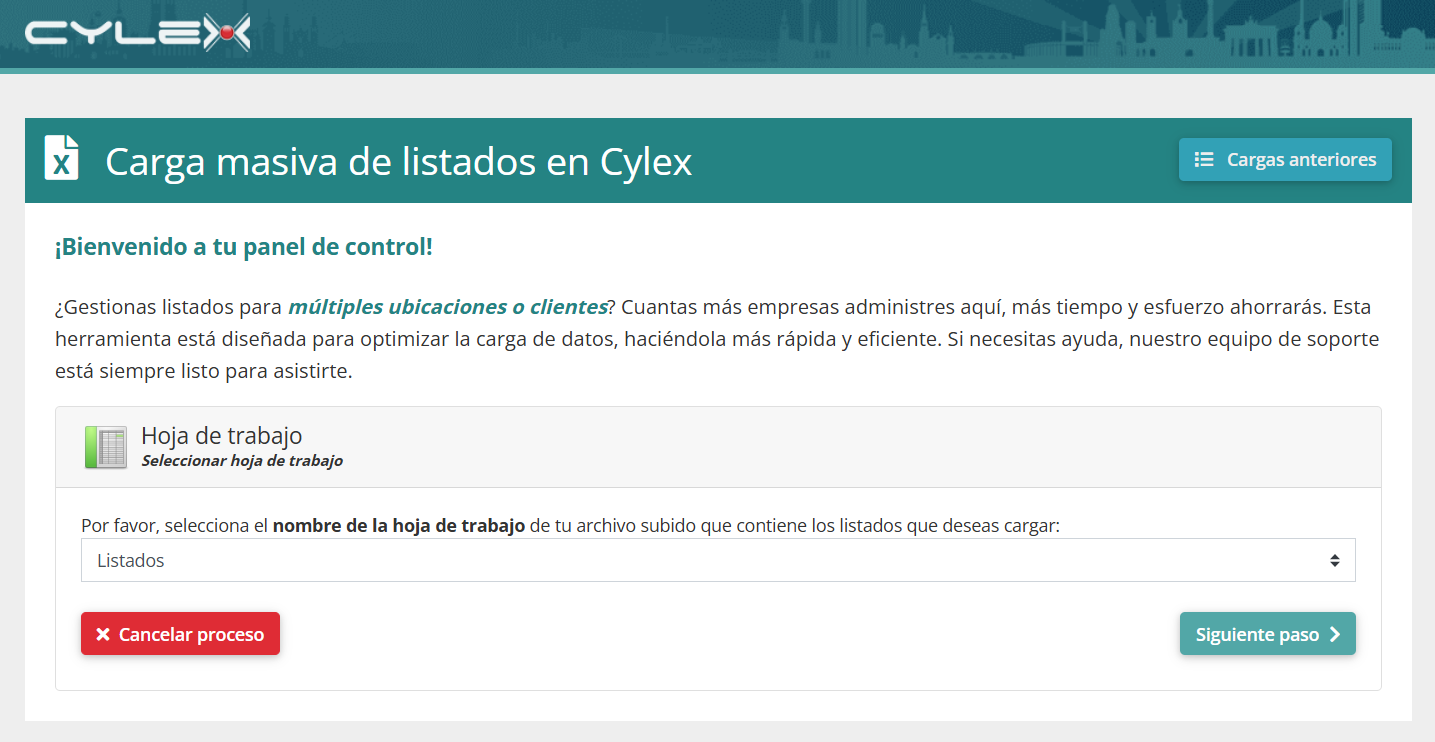
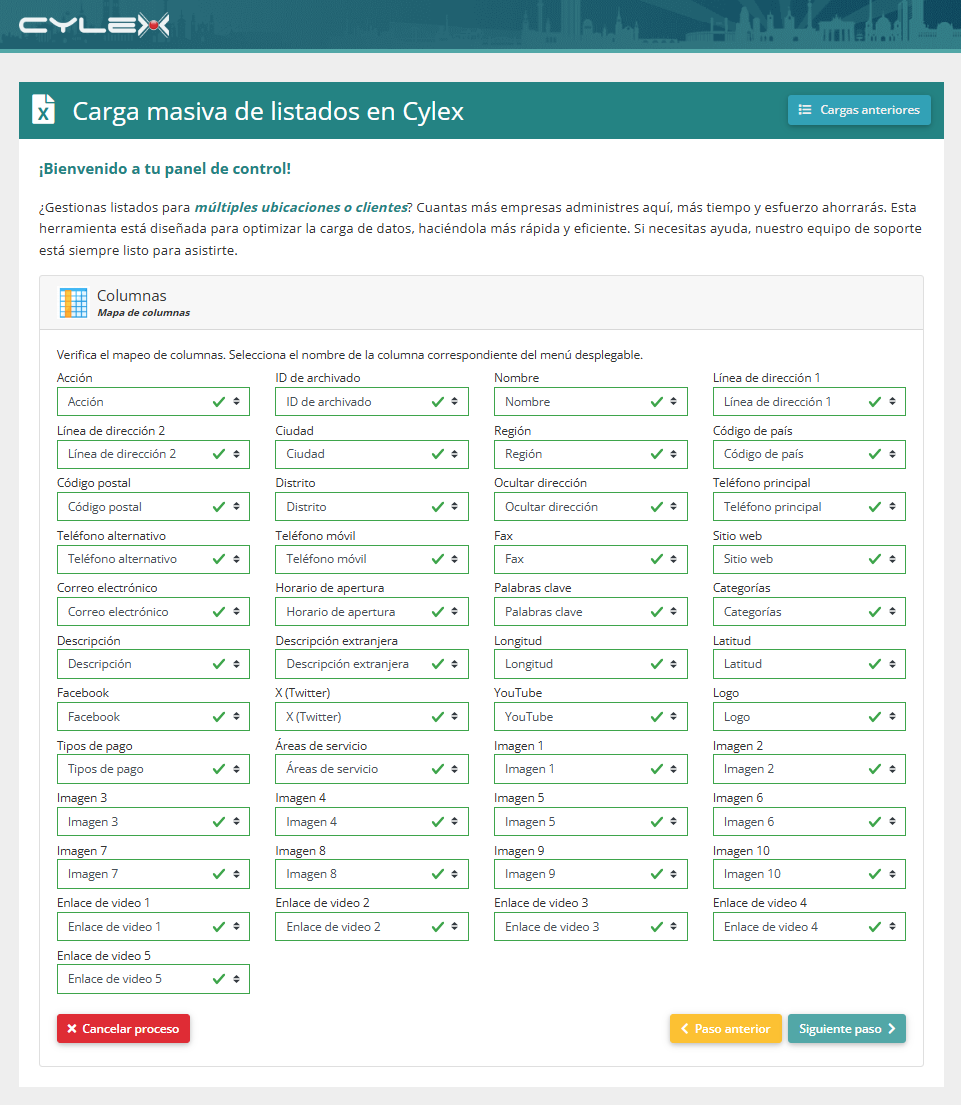
Paso 6: Verificar la asignación de columnas
- Seleccione los nombres de las columnas desde el menú desplegable para que coincidan con las requeridas.
- Si utiliza nuestro archivo de muestra, este paso se completará automáticamente.
- Haga clic en Siguiente paso para continuar.
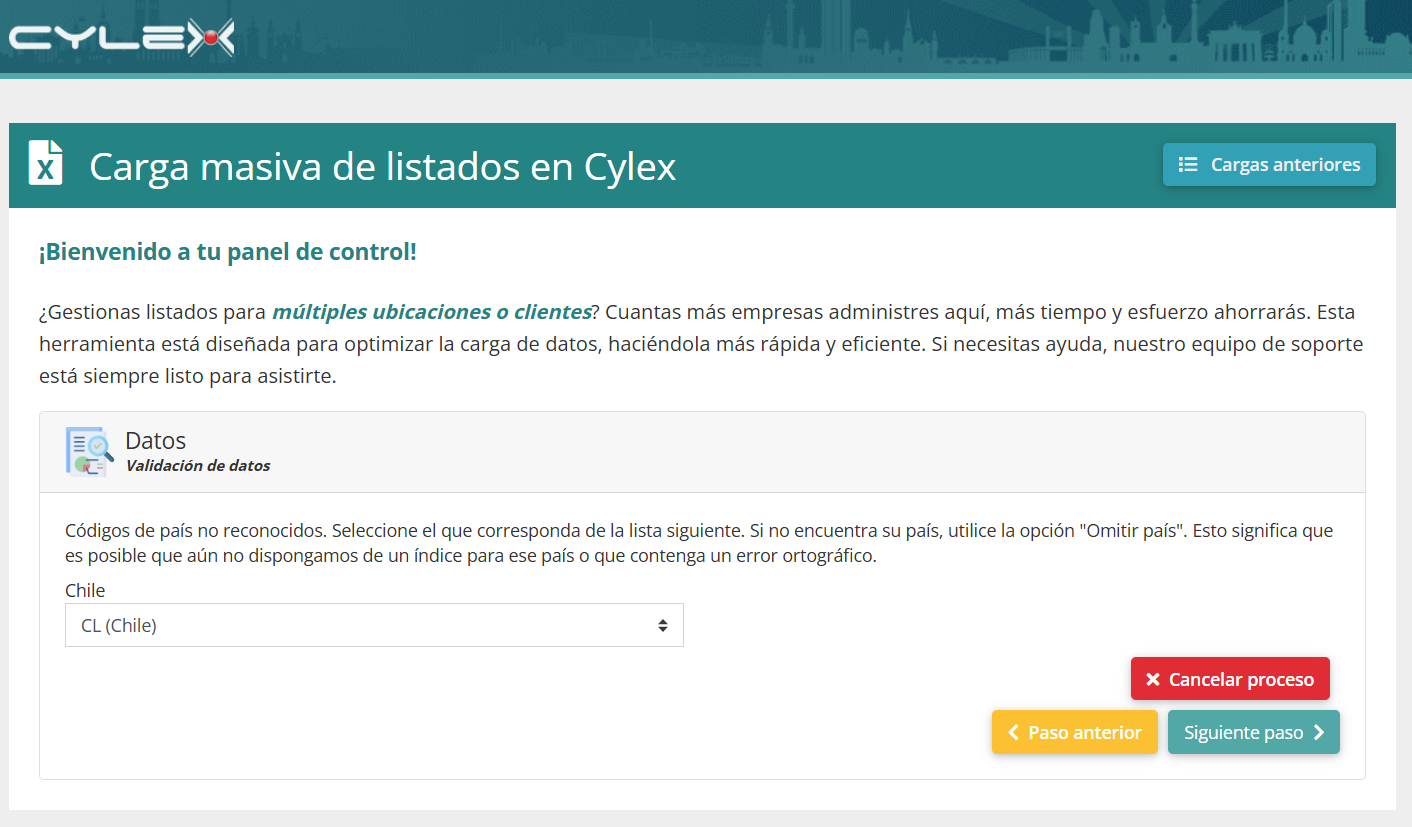
Paso 7: Seleccionar el código de país correcto
Este paso es opcional y solo aparece si el código de país no es reconocido.
Paso 8: Validar sus datos
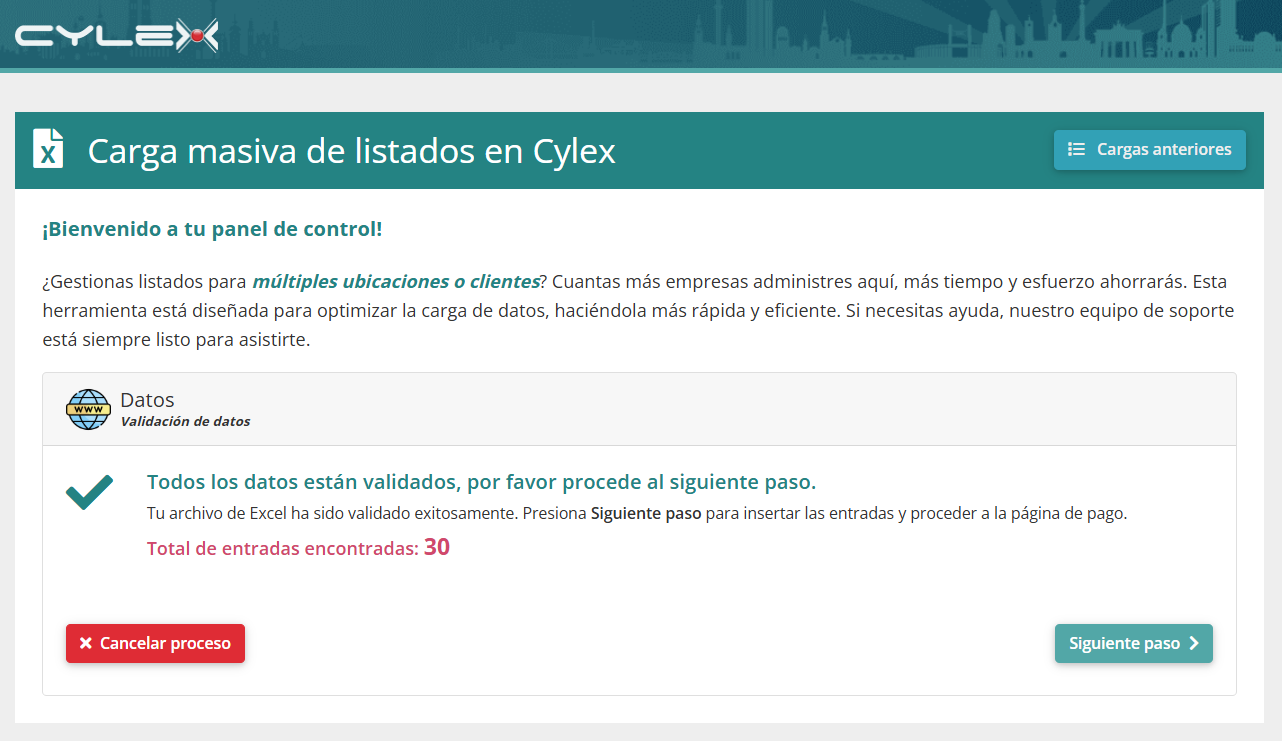
Este paso es opcional. Si no se detectan problemas, continuará automáticamente.
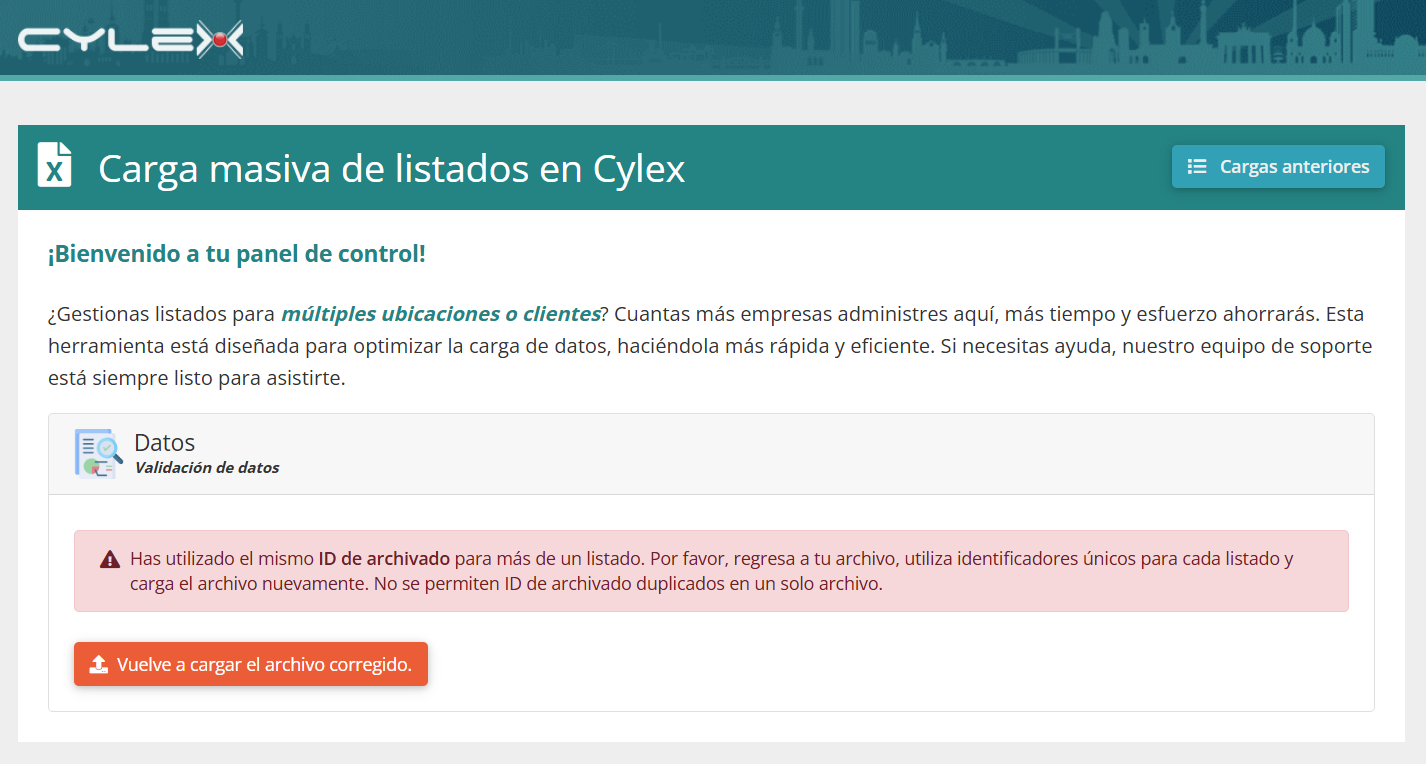
Si se detectan errores:
- Revise nuestras sugerencias para los campos problemáticos.
- Corrija los errores en su archivo XLSX y vuelva a subirlo desde el Paso 4.
Si se detectan advertencias, puede:
- Descargar el archivo de informe, donde los campos problemáticos estarán resaltados.
- Corregir los errores manualmente en la aplicación.
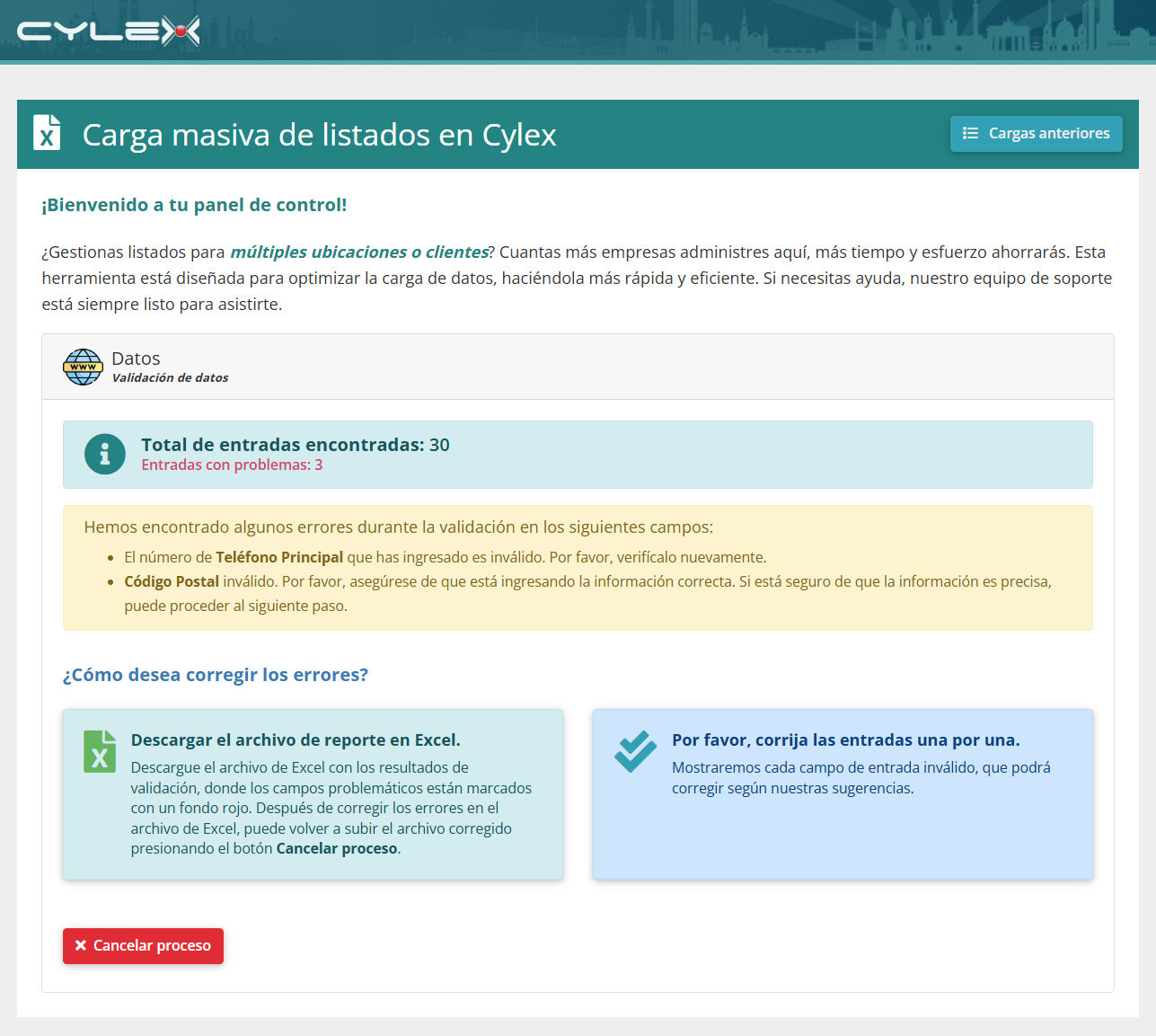
Cómo solucionar estos errores
Tiene dos opciones para corregirlos:
-
Descargar el archivo de informe
- Los campos problemáticos estarán resaltados en rojo
- Corrija los errores según nuestras sugerencias.
- Una vez corregidos, pulse Cancelar proceso y vuelva a subir su archivo XLSX corregido desde el Paso 4.

-
Corregir los errores uno por uno
- Si hay pocos errores, corríjalos directamente en la aplicación.
- Mostraremos cada entrada problemática junto con sugerencias.
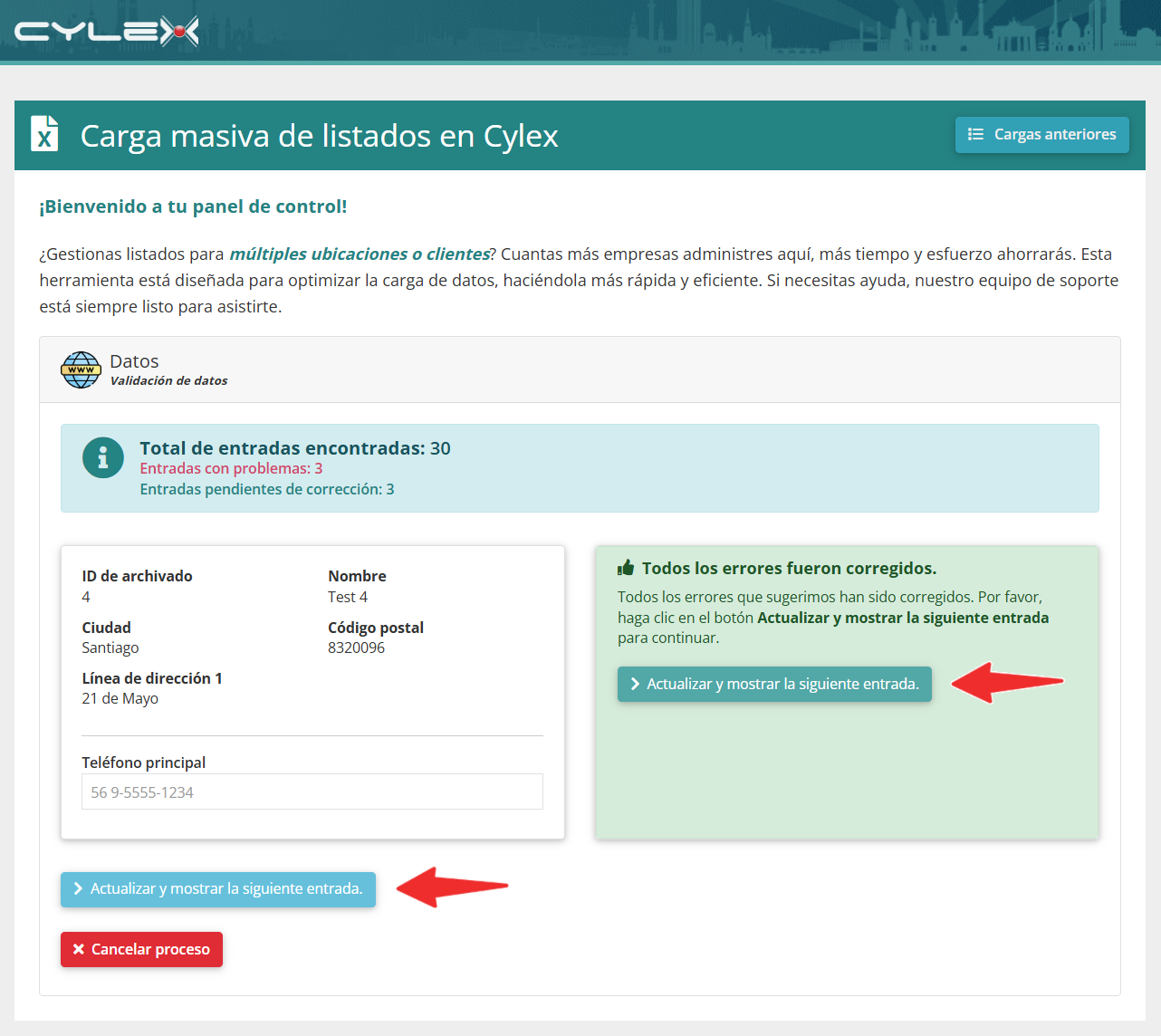
- A medida que se corrijan los campos, las sugerencias irrelevantes se ocultarán.

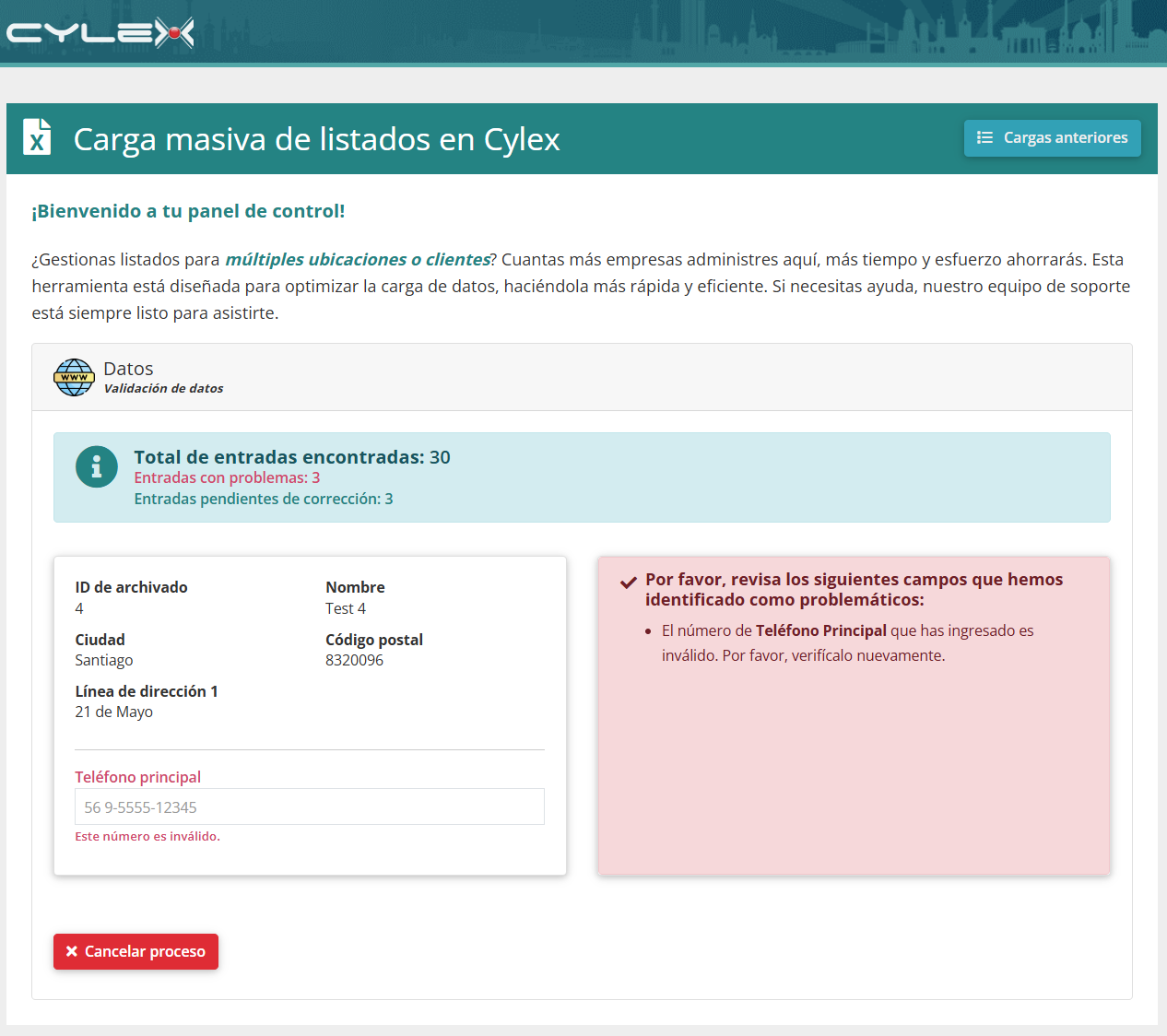
Después de corregir todos los errores:
- Haga clic en Actualizar y mostrar la siguiente entrada para continuar.
- Si no se encuentran más problemas, el sistema revalidará su archivo y avanzará al siguiente paso.
Paso 9: Confirmar y procesar tus entradas
- Revise el número total de entradas antes de continuar.
- Haga clic en Siguiente paso para iniciar el procesamiento.
- Sus datos se actualizarán automáticamente en el sitio web en línea.
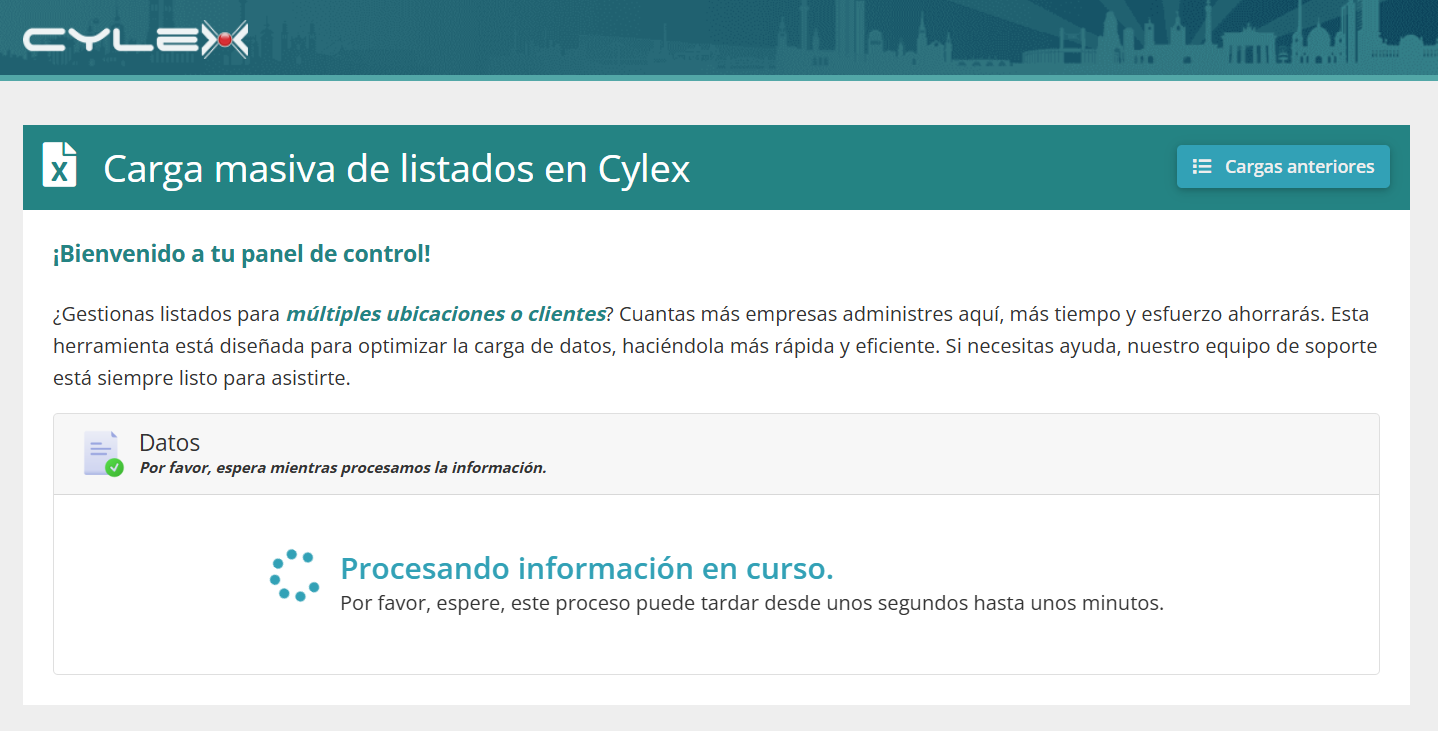
El tiempo de procesamiento varía según la cantidad de entradas y puede tardar desde unos segundos hasta varios minutos. Se mostrará un indicador de progreso durante el proceso.
Paso 10: Revisar el resumen de la carga
Una vez que la actualización se haya completado:
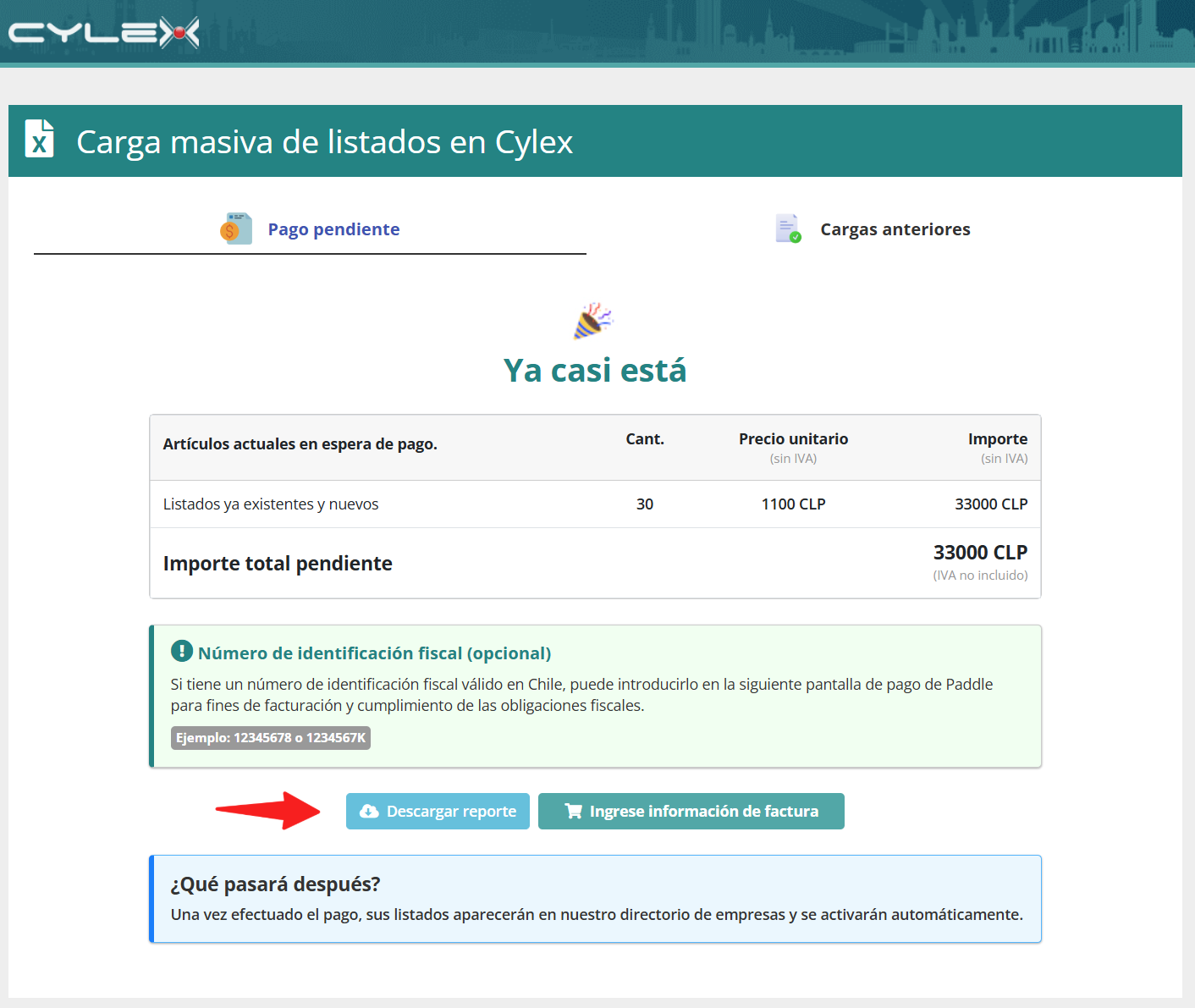
- Descargue el archivo de informe para verificar sus datos.
- Confirme que todas las entradas se hayan procesado correctamente.
Paso 11: Proporcionar los detalles de la factura
Una vez que haya confirmado que toda la información es correcta:
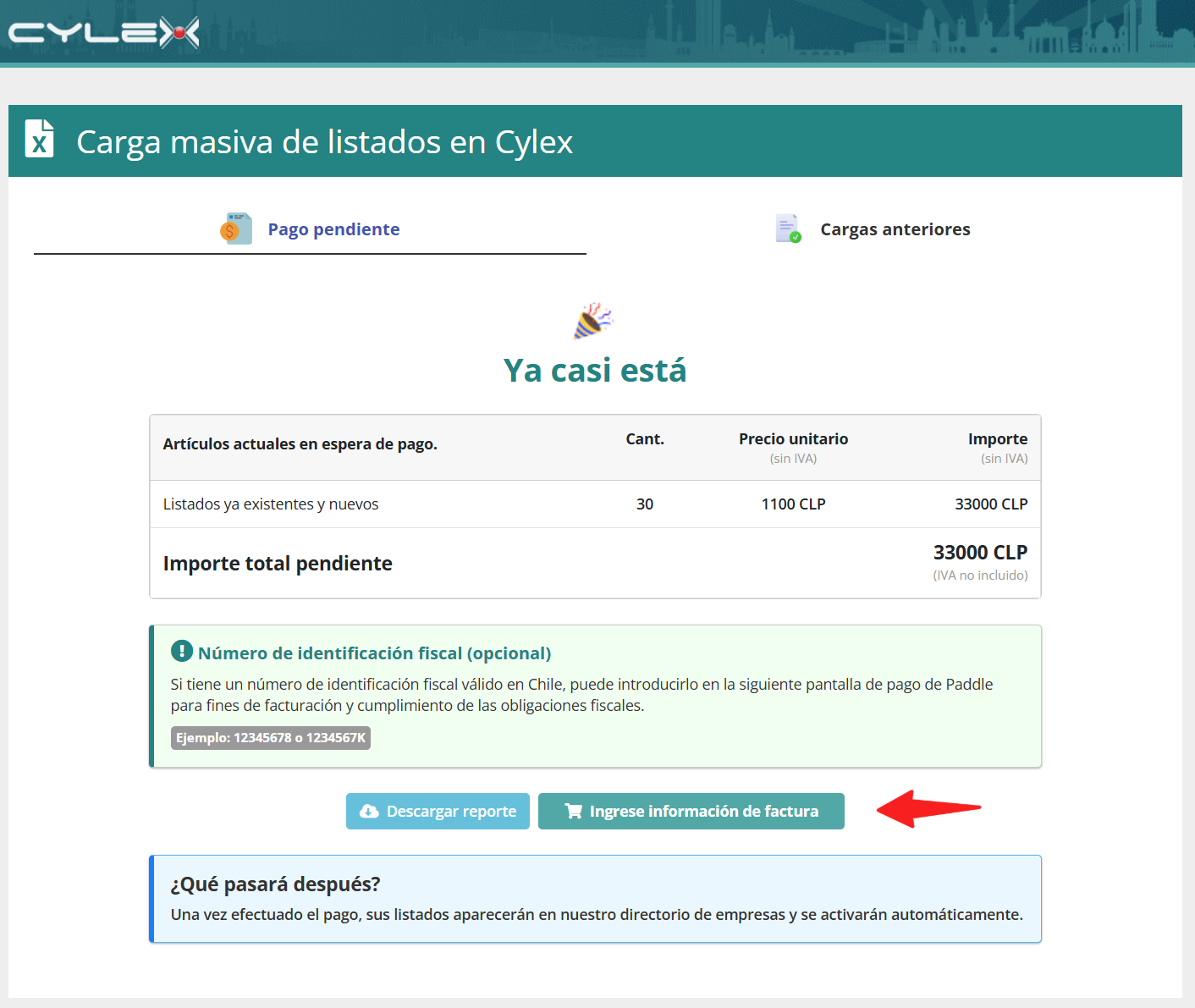
- Haga clic en "Introducir información de la factura" para continuar.
- Rellene el formulario con los datos de su factura para garantizar una facturación correcta.
- Cuando haya completado el formulario, haga clic en "Enviar detalles" para pasar a la página de pago.
Si tiene alguna pregunta o necesita asesoramiento, no dude en ponerse en contacto con nosotros en [email protected].